
Giocare su Mac M1/M2 con Asahi Linux e Steam: guida completa 2026
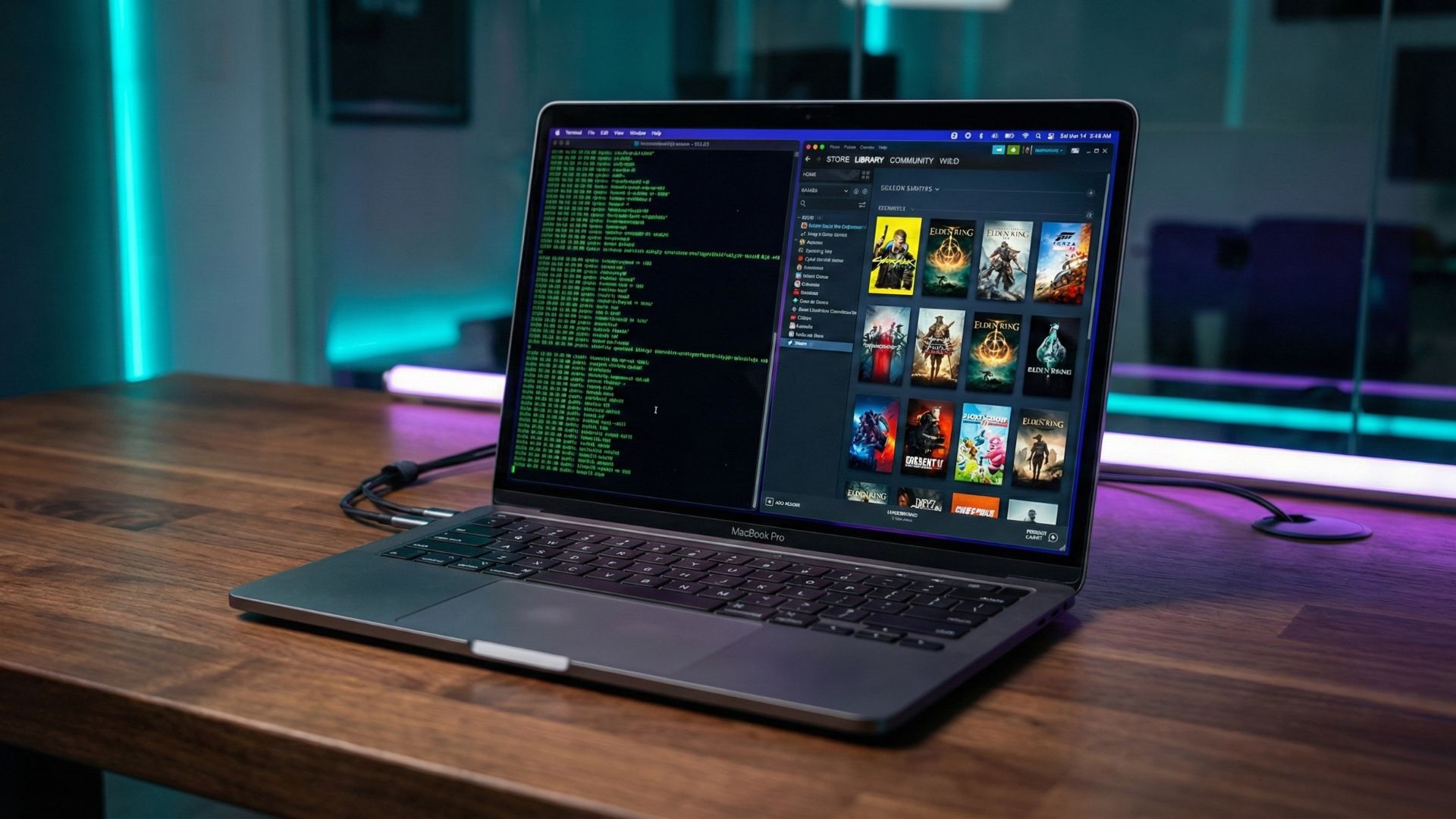
Trasforma il tuo Mac con chip M1/M2 in una console da gaming grazie ad Asahi Linux e Proton.
Questo tutorial passo-passo ti mostrerà come installare Steam e goderti i titoli PC direttamente sul tuo Mac Apple Silicon.
Requisiti preliminari e avvertenze importanti
Asahi Linux è compatibile esclusivamente con i Mac Apple Silicon.
Per gli utenti con Mac Intel, l'avvio di Windows o Linux tramite dual boot è un processo decisamente più semplice.
In alternativa, Crossover offre una compatibilità ancora maggiore, pur essendo un software a pagamento.
Attenzione: questa procedura è sperimentale.
Esegui sempre un backup completo dei dati: esiste il rischio di bloccare il Mac ("brick"), rendendolo non avviabile e richiedendo un ripristino DFU.
Ricorda che è un progetto in evoluzione e potrebbe presentare imprevisti.
Per supporto tecnico, ti consiglio la community r/AsahiLinux su reddit.
Documentazione Ufficiale: Fai sempre riferimento alla documentazione Asahi Linux per le informazioni più aggiornate (attualmente supporta M1 e M2; il supporto per M3 ed M4 è in parte sperimentale e non completo).
Spazio di Archiviazione: Assicurati di avere almeno 100 GB liberi sull'SSD interno.
L'installazione su dischi esterni non è al momento supportata.
Sicurezza Dati: Poiché il processo potrebbe richiedere un ripristino DFU (che necessita di un secondo Mac), esegui tassativamente un backup prima di iniziare.
Guida all’installazione passo-passo
Step 1: Scarica ed esegui l’installer
- Visita il sito ufficiale di Asahi Linux e copia il comando
curlfornito. - Apri il Terminale sul Mac e incolla il comando. Questo scaricherà lo script di installazione (solitamente
alx.sh) eseguendolo direttamente tramite shell. - Segui la procedura guidata: scegli di ridimensionare una partizione esistente per fare spazio a Linux.
Step 2: Partiziona l'SSD
L'installer mostrerà la capacità dell'SSD e lo spazio libero disponibile.
Dovrai decidere la dimensione della partizione: il valore inserito indica lo spazio da mantenere per macOS, mentre il restante sarà assegnato a Linux.
Esempio pratico: Su un disco da 2 TB, per assegnare 500 GB a Linux, dovrai indicare 1500 GB per macOS.
Attendi il completamento del partizionamento (l'operazione può richiedere fino a 2 ore).
Step 3: Installa Asahi Linux
Terminato il partizionamento, seleziona l'opzione per installare Linux nello spazio appena liberato.
Specifica la percentuale di spazio da utilizzare (generalmente 100% per la maggior parte degli utenti).
Scegli l'ambiente desktop che preferisci: KDE Plasma (per una personalizzazione avanzata) o GNOME (per maggiore semplicità).
Assegna un nome al nuovo sistema operativo e procedi seguendo le istruzioni a schermo.
Step 4: Avvia Asahi Linux
Dopo l'installazione, spegni completamente il Mac dal terminale come richiesto.
All'avvio, tieni premuto il pulsante di accensione, rilascialo quando appare il menu di boot e seleziona Asahi Linux.
Entra in modalità di recupero (recovery mode), apri il Terminale, inserisci la password e accetta di aggiungere un oggetto di avvio personalizzato (imposta la sicurezza su "Permissive" per Linux).
Crea nome utente e password se richiesto.
Step 5: Configura l’ambiente Linux
Congratulazioni!
Ora sei su Red Hat Asahi Linux.
Completa la configurazione iniziale (lingua, account, fuso orario).
La parte più complessa è alle spalle: ora prepariamo il sistema per il gaming.
- Apri il Terminale in Asahi Linux ed esegui: sudo dnf upgrade per aggiornare tutti i pacchetti, inclusi i driver Vulkan più recenti.
- Installa Steam digitando: sudo dnf install steam. L'installazione richiederà del tempo; Steam si avvierà automaticamente al termine.
Step 6: Configura Steam e abilita Proton
Accedi al tuo account Steam e abilita Steam Play per garantire la compatibilità con i giochi Windows.
- Vai su Steam > Impostazioni > Compatibilità e spunta la voce "Abilita Steam Play". Riavvia Steam se richiesto.
- Prima di installare un gioco, verifica sempre la sua compatibilità su ProtonDB. Se un titolo non è indicato come compatibile, probabilmente non funzionerà correttamente.
Note aggiuntive e ottimizzazioni
- Il primo avvio di un gioco potrebbe richiedere più tempo del solito per la compilazione degli shader.
- Puoi forzare versioni specifiche di Proton per singoli giochi: clicca con il tasto destro sul titolo, seleziona Proprietà > Compatibilità e scegli la versione desiderata.
- Molti giochi potrebbero presentare instabilità dovuta alla natura sperimentale di questa configurazione.
Ricorda che siamo ancora nelle prime fasi di sviluppo: solo di recente i driver Vulkan sono maturati a sufficienza per supportare Proton.
Asahi Linux ha ancora molta strada da fare.
È un sistema operativo utilizzabile ma con bug tipici di una beta, come problemi con la sospensione, che porta ad un consumo considerevole di batteria.