
Come funziona la gestione della memoria in macOS: guida completa 2026
Al lancio di Apple Silicon nel 2020, Apple e diverse testate hanno diffuso alcune convinzioni discutibili riguardo alla RAM sui nuovi chip.
Una delle più comuni sosteneva che 8 GB di RAM su Apple Silicon equivalessero a 16 GB su un Mac Intel.
Oggi la maggior parte degli utenti è consapevole che 8 GB di RAM non sono 16 GB, indipendentemente dall'architettura del processore.
Tuttavia, ciò che rende 8 GB ancora fruibili nel 2026, pur non essendo l'ideale, è il sofisticato sistema di gestione della memoria implementato in macOS.
Questa guida offre una panoramica approfondita su come il sistema operativo gestisce la RAM, aiutandoti a comprendere meglio il funzionamento del tuo Mac e a ottimizzarne le prestazioni.
Monitorare l'utilizzo della memoria con Monitoraggio Attività
Per analizzare come il tuo Mac utilizza la memoria, apri Monitoraggio Attività (Activity Monitor) e seleziona la scheda Memoria.
Qui potrai consultare un elenco completo di tutte le applicazioni e i processi attualmente in esecuzione.
Secondo la documentazione ufficiale Apple, questo pannello mostra quanta memoria sta impegnando il Mac, la frequenza di scambio dati tra RAM e disco di avvio, la quantità di memoria allocata a ciascuna app e quella compressa.
Questa panoramica è essenziale per diagnosticare cali di prestazioni e identificare le applicazioni che consumano risorse eccessive.
Il grafico "Pressione della memoria": come interpretare i dati
L'elemento cruciale da monitorare è il grafico della pressione della memoria (Memory Pressure).
Questo indicatore visivo utilizza un codice cromatico per comunicare istantaneamente lo stato di salute del sistema:
- Verde: Il Mac utilizza la memoria in modo efficiente; le prestazioni sono ottimali.
- Giallo: Il sistema è sotto sforzo; potrebbe essere necessario liberare RAM per evitare rallentamenti.
- Rosso: La memoria è satura e il Mac necessita urgentemente di più risorse; le prestazioni stanno subendo un calo significativo.
Per alleggerire il carico sulla RAM è generalmente necessario chiudere le applicazioni non essenziali o riavviare il sistema.
È fondamentale notare che il colore del grafico riflette l'efficienza complessiva della gestione delle risorse, non semplicemente la quantità aritmetica di RAM libera.
Colonne di utilizzo della memoria: i parametri chiave
A destra del grafico della pressione della memoria si trovano due riquadri che forniscono dettagli tecnici sull'allocazione delle risorse.
Memoria Fisica (Physical Memory): Indica il totale della RAM installata.
Sui Mac con Apple Silicon questa memoria è integrata nel chip e non può essere aggiornata dopo l'acquisto, rendendo cruciale la scelta della configurazione iniziale.
Memoria Utilizzata (Memory Used): Dettaglia quanta RAM è attualmente in uso, suddivisa in categorie fondamentali.
Categorie di memoria: analisi approfondita
Memoria Applicazioni (App Memory)
È la quantità di RAM utilizzata attivamente dalle applicazioni.
Include tutti i dati e le risorse necessarie per l'esecuzione dei software aperti.
Memoria Vincolata (Wired Memory)
È la porzione di RAM indispensabile al funzionamento del sistema operativo: non può essere compressa né spostata sul disco.
Questa memoria deve rimanere sempre nella RAM fisica e contiene componenti critici come il kernel e i driver di sistema.
Memoria Compressa (Compressed Memory)
Si tratta di dati che sono stati compressi per liberare spazio ad altri processi.
Questa tecnica permette di mantenere più informazioni nella memoria fisica veloce, ritardando il ricorso al disco (più lento).
File in Cache e Swap: ruolo cruciale nelle performance
File in Cache (Cached Files)
I file in cache vengono conservati nella memoria non attiva per accelerare il sistema.
Nelle versioni moderne di macOS vige il principio che "la RAM inutilizzata è RAM sprecata"; pertanto, è raro vedere molta memoria libera.
Questo è un concetto importante per gli utenti di lunga data, abituati a valutare le prestazioni in base alla RAM libera: tale pratica è obsoleta su macOS odierno, che utilizza strategie di caching aggressive per massimizzare la reattività.
Swap Utilizzato (Swap Used)
Indica lo spazio occupato sul disco di avvio per il "page out" della memoria.
Funziona come un'estensione virtuale quando la RAM fisica è satura.
Sebbene essenziale per i sistemi con memoria limitata, un ricorso eccessivo allo swap può rallentare la macchina.
Virtual Memory Management: il sistema di memoria virtuale
macOS impiega una tecnica sofisticata chiamata gestione della memoria virtuale.
Grazie a questo sistema, ogni applicazione "crede" di avere accesso a un blocco di memoria contiguo e molto ampio, che in realtà è una combinazione dinamica di RAM fisica e spazio di swap gestita dal sistema operativo.
Se la RAM fisica è scarsa, il sistema si appoggerà maggiormente allo swap.
I moderni SSD, estremamente veloci, rendono questo processo quasi impercettibile per l'utente.
Tuttavia, un uso intensivo dello swap può, alla lunga, contribuire all'usura dell'SSD.
Un disco più capiente avrà più celle di memoria su cui "ruotare" le scritture, garantendo una longevità superiore (un concetto spesso indicato dal valore TBW, Terabytes Written).
Apple riceve critiche fondate per la vendita di computer con tagli di RAM e SSD limitati e non aggiornabili.
Sebbene gli SSD siano molto più affidabili dei vecchi dischi meccanici, hanno comunque un ciclo di vita legato alla quantità di dati scritti.
Unified Memory su Apple Silicon: architettura innovativa
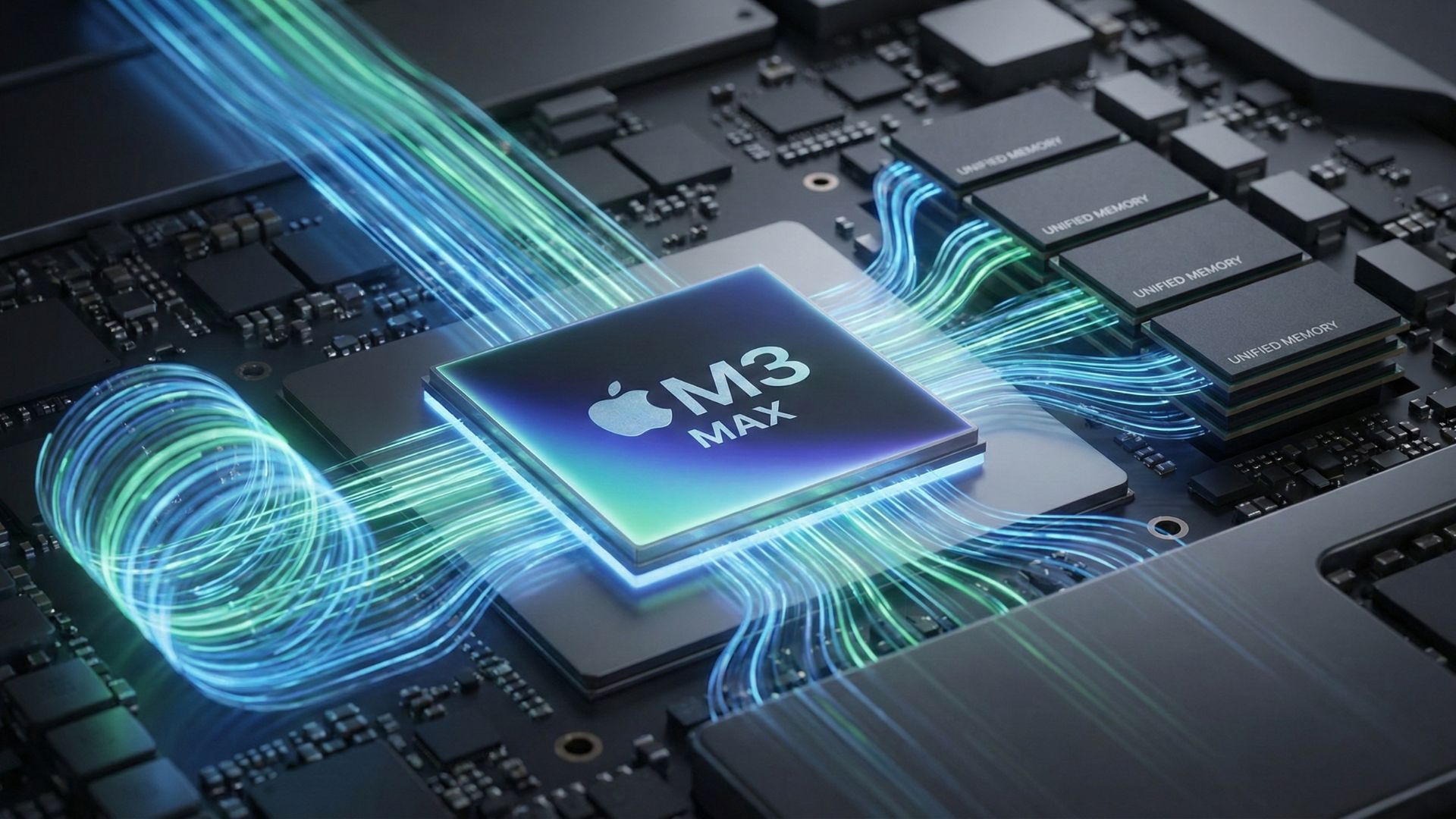
Apple Silicon sfrutta la memoria unificata (Unified Memory), accessibile sia dalla CPU che dalla GPU.
Questo permette a entrambi i processori di lavorare sugli stessi dati senza doverli copiare, riducendo la ridondanza e migliorando drasticamente l'efficienza.
Sebbene le GPU integrate Intel usassero già una memoria condivisa, l'architettura unificata di Apple elimina del tutto la necessità di pool di memoria separati.
Il rovescio della medaglia rispetto a una GPU dedicata è che la RAM di sistema deve svolgere una duplice funzione.
Dati come frame buffer, texture e geometrie 3D non risiedono in una VRAM dedicata, ma nella RAM principale.
Su dispositivi con poca memoria (es. 8 GB), questo può saturare rapidamente le risorse.
Al contrario, su configurazioni di fascia alta (come un Mac Studio con 192 GB), la GPU ha accesso a una quantità di memoria video impensabile per la maggior parte delle schede video tradizionali.
Funzionalità avanzate di gestione
Compressione della Memoria (Virtual Memory Compression)
Introdotta in macOS Mavericks (10.9), questa funzione comprime i dati dei processi inattivi in tempo reale.
Ciò permette di mantenere più applicazioni aperte restando nella veloce RAM fisica, evitando il ricorso allo swap su disco.
App Nap
Questa funzione riduce la priorità delle applicazioni inattive per risparmiare energia e memoria.
Se un'app è nascosta, non riproduce audio e non sta eseguendo processi critici (come un download), macOS la mette in "sospensione" (App Nap).
Le app in questo stato sono le prime candidate per la compressione della memoria o lo swap.
Suggerimento: Nella sezione CPU di Monitoraggio Attività, puoi aggiungere la colonna "App Nap" per vedere quali app sono attualmente in sospensione.
Application Save States
Permette di chiudere le app e riaprirle esattamente nello stato in cui erano state lasciate.
Questo aiuta il sistema a liberare memoria chiudendo processi non usati, senza che l'utente perda il contesto di lavoro.
Strumenti da riga di comando per utenti esperti
Per chi preferisce il Terminale, macOS offre utility potenti per l'analisi della memoria:
vm_stat: Mostra statistiche dettagliate sulla memoria virtuale.memory_pressure: Fornisce un report in tempo reale sulla pressione della memoria.top: Un monitor di sistema testuale aggiornato in tempo reale.
Consiglio Pro: Per un'interfaccia più leggibile e potente, valuta l'installazione di htop tramite Homebrew.
Considerazioni finali
Dall'introduzione della memoria protetta nel passaggio da Mac OS 9 a OS X, che ha rivoluzionato la stabilità del sistema, macOS ha fatto passi da gigante.
Oggi la gestione è altamente automatizzata ed efficiente.
Comprendere questi meccanismi è vitale non solo per gli sviluppatori, ma anche per gli utenti che vogliono ottenere il massimo dal proprio Mac, capire i limiti del proprio hardware e decidere consapevolmente quale configurazione acquistare in futuro.