Turnista Domande Frequenti (ITA)
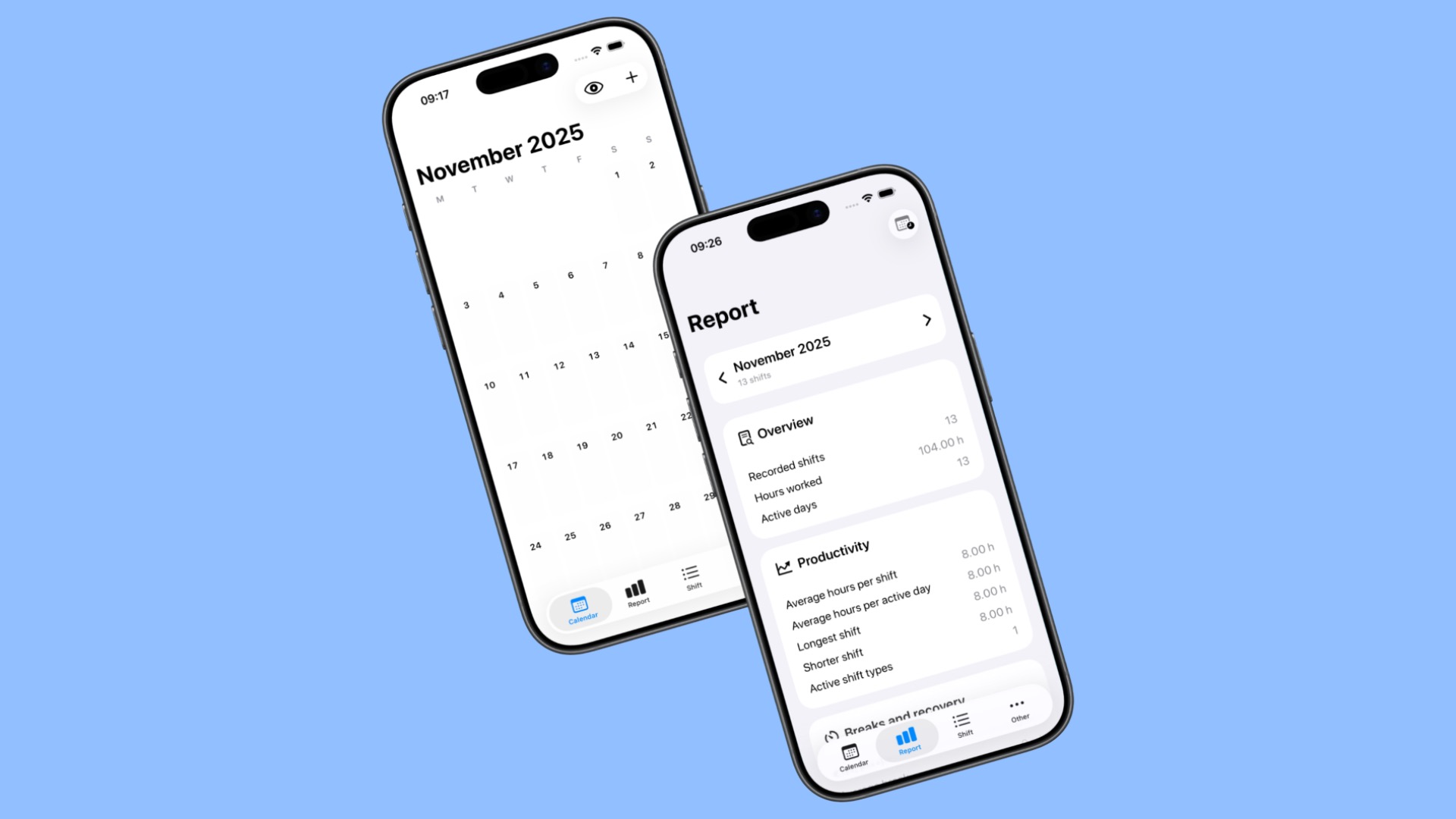
Benvenuto su Turnista!
Siamo qui per aiutarti a sfruttare al meglio la gestione dei tuoi turni.
Ecco le risposte ad alcune delle domande più comuni.
Per Iniziare
Come faccio ad aggiungere un turno?
È facilissimo! Hai diverse opzioni:
- Tocca il pulsante + nella vista principale del calendario per aggiungere un turno manualmente.
- Modalità Pittura: Tocca l'icona del "Pennello" nella vista mensile, seleziona un Tipo di Turno e tocca semplicemente i giorni che vuoi "dipingere". È il modo più veloce per riempire il tuo calendario!
- Aggiunta Rapida: Tieni premuto a lungo su un qualsiasi giorno del calendario per assegnare rapidamente un turno.
Cosa sono i "Tipi di Turno"?
Pensa ai Tipi di Turno come a dei modelli per i tuoi orari (es. "Mattina", "Notte", "Ferie"). Puoi impostare un colore predefinito, un'icona e un orario per ogni tipo. Una volta creati, puoi riutilizzarli per aggiungere turni in pochi secondi senza dover digitare i dettagli ogni volta.
Come creo uno schema di turni ricorrente?
Se lavori con una rotazione fissa (come 4 giorni di lavoro, 2 di riposo), vai nel Menu Più (+) > Rotazioni Turni.
- Tocca Crea Schema.
- Aggiungi la tua sequenza di turni (es. Mattina, Pomeriggio, Notte, Riposo).
- Tocca Genera Turni, scegli una data di inizio e lascia che l'app compili il tuo calendario per i mesi successivi!
Funzionalità Pro e Sincronizzazione
Come funziona la sincronizzazione iCloud?
Se sei un utente Pro, i tuoi dati si sincronizzano automaticamente tra iPhone, Apple Watch e altri dispositivi iOS collegati allo stesso account iCloud. Assicurati solo di avere iCloud Drive e Turnista abilitati nelle Impostazioni del tuo iPhone sotto il tuo ID Apple > iCloud.
Posso esportare il mio orario?
Sì! Vai su Impostazioni > Esporta.
Puoi esportare i tuoi turni come:
- PDF: Ottimo per stampare o inviare via email.
- CSV: Perfetto per Excel o Numbers.
- Sincronizzazione Calendario: Sincronizza i tuoi turni direttamente con l'app Calendario nativa del tuo iPhone.
- Immagine: Crea una bellissima istantanea del tuo orario da condividere su WhatsApp o Instagram.
Perché il mio Widget non si aggiorna?
Di solito i widget si aggiornano immediatamente, ma a volte iOS risparmia batteria ritardando gli aggiornamenti.
- Prova ad aprire l'app e fare una piccola modifica (come modificare una nota) per forzare un aggiornamento.
- Assicurati che l'Aggiornamento app in background sia abilitato per Turnista nelle Impostazioni del tuo iPhone.
Ho aggiornato l'app su iPhone, ma quella su Apple Watch non si è ancora aggiornata. Cosa devo fare?
Solitamente, l'aggiornamento della versione per Apple Watch avviene automaticamente poco dopo quello dell'iPhone, ma a volte il sistema impiega un po' di tempo per ottimizzare la batteria e il trasferimento dati.
Per velocizzare la procedura, assicurati che il tuo Apple Watch sia:
- Vicino al tuo iPhone.
- Collegato al Wi-Fi.
- Posizionato sul caricabatterie (questo dà priorità ai download).
Se l'aggiornamento non parte ancora, puoi forzarlo: apri l'app Watch sul tuo iPhone, scorri fino a trovare la nostra app, disattiva l'interruttore "Mostra su Apple Watch" e riattivalo dopo pochi secondi. Questo installerà immediatamente l'ultima versione disponibile.
Risoluzione Problemi
Le ore del mio "Turno di Notte" sembrano sbagliate nelle statistiche.
I turni di notte possono essere complicati! Calcoliamo le ore notturne in base all'intervallo di tempo specifico che hai impostato in Impostazioni > Logica Turni. Assicurati che gli orari di "Inizio Turno Notturno" e "Fine" corrispondano al tuo orario reale.
Nota: Le pause prese durante le ore notturne vengono sottratte dalla durata totale della notte.
Ho acquistato Pro, ma non compare sul mio Watch.
Non preoccuparti!
- Apri l'app Turnista sul tuo iPhone.
- Aspetta qualche secondo che lo stato si aggiorni.
- Apri l'app sul tuo Watch. Dovrebbe sincronizzarsi automaticamente.
- Se il problema persiste, prova a riavviare entrambe le app.
Come faccio a cancellare tutti i miei dati e ricominciare da capo?
Se hai bisogno di ripartire da zero, vai su Impostazioni, scorri fino alla sezione Gestione Dati e seleziona Elimina tutti i dati. Attenzione: Questa operazione non può essere annullata!
Perché non vedo il pulsante "Modalità Pittura"?
La Modalità Pittura è disponibile solo nella Vista Mensile. Se stai guardando la vista Anno o Agenda, torna alla vista Mensile e l'icona del pennello apparirà nel menu.
Personalizzazione
L'app supporta la Modalità Scura (Dark Mode)?
Sì, Turnista ha un ottimo aspetto sia in modalità Chiara che Scura. Puoi forzare un aspetto specifico in Impostazioni > Aspetto o lasciare che corrisponda alle impostazioni di sistema.
Hai ancora domande? Sentiti libero di contattarmi tramite la sezione Contatti!