Dal Terminale al Web: dare un "volto" a DeepSeek con Open WebUI
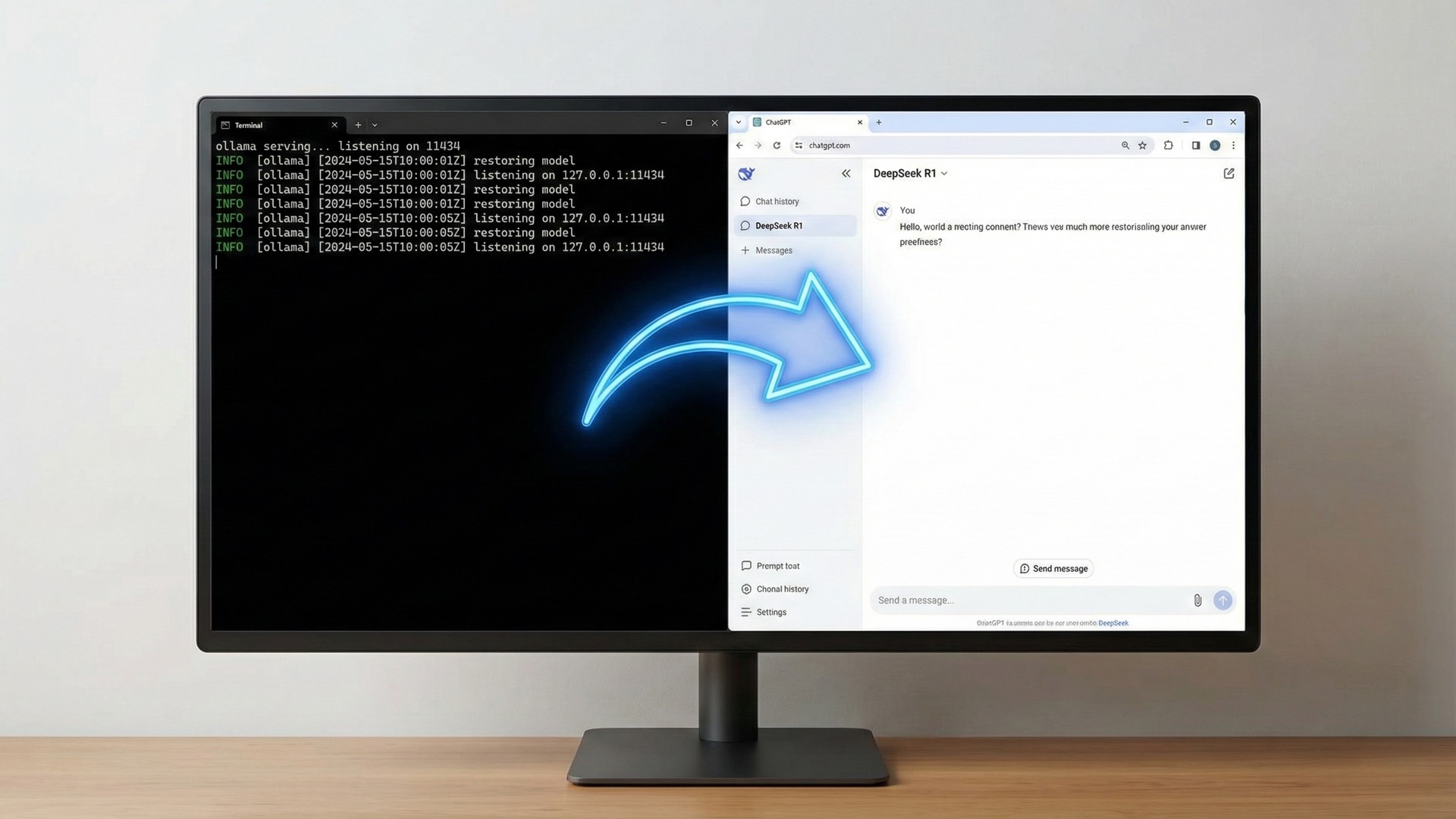
Nell'articolo precedente, abbiamo fatto il grande passo: abbiamo staccato la spina dal cloud e installato un potente modello AI (come DeepSeek R1) direttamente sul nostro laptop grazie a Ollama.
Il risultato?
Privacy totale e zero costi.
Ma siamo onesti: fissare una finestra di terminale nera con testo bianco non è esattamente l'esperienza utente più accattivante del 2025.
Manca la cronologia delle chat, la formattazione markdown dei risultati, la possibilità di caricare documenti con un drag-and-drop.
In breve: ci manca l'esperienza di ChatGPT.
Oggi completeremo il nostro stack AI locale installando Open WebUI, un'interfaccia grafica spettacolare che si connette al motore di Ollama che hai già installato, trasformando il tuo computer in un vero clone di ChatGPT completamente self-hosted.
Cos'è Open WebUI?
Immagina che Ollama sia il motore di una Ferrari nascosto sotto il cofano.
È potente, ma non puoi guidarlo comodamente seduto sul motore.
Open WebUI è la carrozzeria, il volante e il cruscotto in pelle.
Open WebUI (precedentemente noto come Ollama WebUI) è un progetto open-source che fornisce un'interfaccia web moderna, reattiva e ricchissima di funzionalità che gira interamente in locale.
Perché è fondamentale:
- Clone di ChatGPT: L'interfaccia è quasi identica a quella di OpenAI, quindi ti sentirai subito a casa.
- Cronologia Chat: Salva automaticamente tutte le tue conversazioni in un database locale sul tuo PC.
- Multi-Modello: Puoi passare da DeepSeek a Llama 3 a Mistral con un menu a tendina.
- RAG (Chat with Docs) integrato: Questa è la killer feature. Puoi caricare PDF o file di testo e chiedere all'AI di analizzarli, tutto senza che i file lascino mai il tuo disco rigido.
Il Prerequisito: Non aver paura di Docker
Per far girare Open WebUI nel modo più semplice e isolato possibile, useremo Docker.
Se non sei uno sviluppatore, la parola "Docker" potrebbe spaventarti.
Non dovrebbe.
Immaginalo come un sistema per eseguire "mini-computer virtuali" (chiamati container) che contengono già tutto il software pre-configurato.
Non devi installare dipendenze, librerie o configurare database.
Scarichi il container e lo accendi.
Passo Zero: Se non lo hai già, scarica e installa Docker Desktop per il tuo sistema operativo (Mac, Windows o Linux) dal sito ufficiale. Avvialo e assicurati che sia attivo (vedrai l'icona della balena nella tua barra delle applicazioni).
Tutorial: Lanciare l'interfaccia con un comando
Una volta che Docker è attivo e Ollama sta girando in background (assicurati di aver lanciato l'app Ollama), collegare i due è questione di un singolo comando nel terminale.
Open WebUI deve poter "vedere" Ollama che gira sul tuo computer host.
Il comando seguente dice a Docker di scaricare l'interfaccia e di connetterla alla rete locale del tuo computer.
Apri il terminale (o PowerShell) e incolla questo comando (tutto su una riga):
docker run -d -p 3000:8080 --add-host=host.docker.internal:host-gateway -v open-webui:/app/backend/data --name open-webui ghcr.io/open-webui/open-webui:main
Cosa sta succedendo?
Stiamo scaricando l'ultima versione di Open WebUI, la stiamo rendendo accessibile sulla porta 3000 del tuo PC, stiamo dicendo al container come trovare Ollama (`host-gateway`) e stiamo creando un volume per salvare i tuoi dati (chat history) in modo permanente.
L'Esperienza finale: Benvenuto nel tuo ChatGPT personale
Dopo aver lanciato il comando, attendi qualche secondo affinché il container si avvii.
Ora, apri il tuo browser preferito (Chrome, Firefox, Safari) e vai all'indirizzo:
http://localhost:3000
La prima volta ti verrà chiesto di creare un account amministratore (ricorda, è tutto locale sul tuo PC, questa è solo una sicurezza per l'accesso all'interfaccia).
Una volta dentro, la schermata ti sarà familiare. In alto a sinistra, troverai un menu a tendina per selezionare il modello.
Se hai seguito il tutorial precedente, vedrai deepseek-r1 (o qualsiasi modello tu abbia scaricato con Ollama) nella lista.
Selezionalo e inizia a chattare.
Ora hai la potenza di DeepSeek, la privacy del locale e la comodità di un'interfaccia web moderna.
Hai appena costruito il tuo stack AI personale.
Buon divertimento.
Post correlati